
目次

ダークでユーモアに溢れ、最高に不気味な経営シミュレーションの待望の続編がついに登場しました。『Graveyard Keeper 2』のグロテスクな世界に飛び込む準備をしているプレイヤーの多くは、アンデッドの軍団や町づくりの運営を外出先でも楽しめるのかを気にしています。特に**『Graveyard Keeper 2』のSteam Deck**互換性に関する情報を探しているなら、この記事はまさにうってつけです。

携帯型ゲーム機はシミュレーションタイトルの楽しみ方を一変させました。これほど中毒性の高いゲームであれば、ソファでくつろぎながら墓地を管理できることは、まさにゲームチェンジャーと言えます。本ガイドでは、『Graveyard Keeper 2』をSteam Deckでプレイする際に知っておくべきこと、パフォーマンスの期待値、操作方法、そして最高の体験を得るための設定について詳しく解説します。

Steam Deckでの『Graveyard Keeper 2』の現状

現在のリリース時点では、『Graveyard Keeper 2』のSteam Deckサポートに関する公式ステータスは、公式Steamストアページにて「不明(Unknown)」と記載されています。しかし、「不明」は「プレイ不可能」を意味するわけではありません。シミュレーションジャンルの多くのタイトルは、公式の「確認済み(Verified)」チェックマークが付く前から、Valveのハードウェア上で完璧に動作します。

本作はフルコントローラーサポートに対応しており、XboxやDualSenseコントローラーとの互換性もあるため、入力マッピングはすでにゲームパッドレイアウトに最適化されています。これは携帯機ユーザーにとって非常にポジティブな兆候であり、UIやメニュー操作がキーボード以外の入力を想定して設計されていることを示唆しています。

なぜ携帯機での体験が重要なのか

シミュレーションゲームには精度と長時間のプレイセッションが求められます。Steam Deckのようなデバイスでプレイすれば、デスクに縛られることなく、通勤中の短い時間や腰を据えた長時間のプレイで生産サイクルを自動化できます。本作の奥深いクラフトシステムやクエスト重視の構造を考えると、どこでも進行状況を進められる環境は、現代のゲーマーにとって不可欠です。

パフォーマンスの期待値と最適化

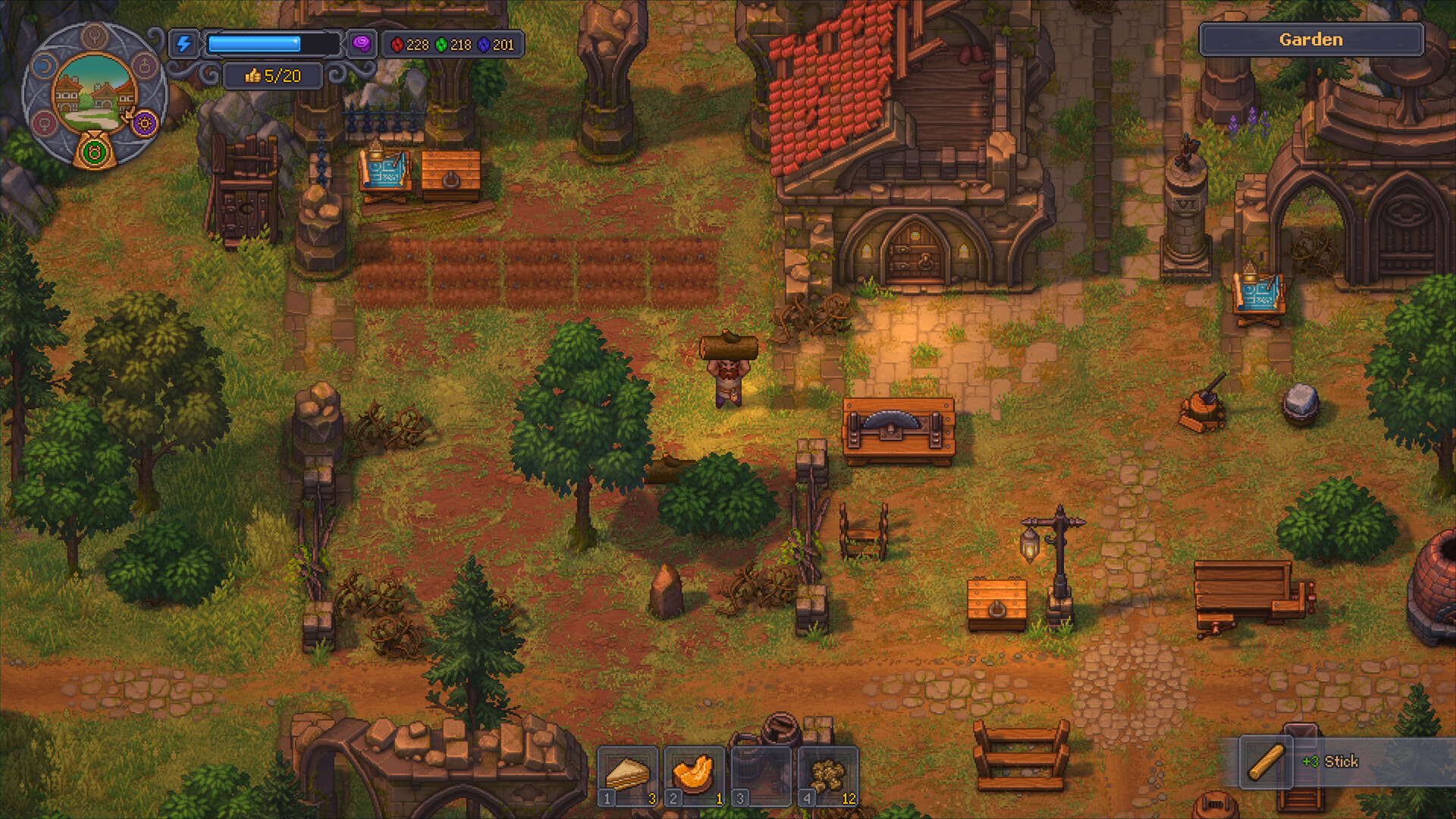
本作は2.5Dピクセルアートスタイルで視覚的に際立っていますが、メニューやキャラクターの動きが快適に反応するためには、安定したフレームレートが必要です。システム要件に基づくと、本作は比較的軽量で、標準的なスペックの現代PCをターゲットにしています。

ハードウェア要件の概要

以下の表は、ゲームを効果的に動作させるために必要なデバイスの要件です:

機能 最小要件 推奨要件
プロセッサー Intel Core i3 (第13世代) Intel Core i5 (第13世代)
RAM 6 GB 8 GB
グラフィックス GeForce GTX 1650 GeForce RTX 3060
ストレージ 4 GB 4 GB

Steam DeckのAPUはこれらのスペックを処理するのに十分な性能を備えているため、スムーズな体験が期待できます。もしフレームレートの低下が発生した場合は、以下のクイック設定を試してみてください:

パフォーマンス最適化の手順

  1. Steamのクイックアクセスメニューから、フレームレートを40 FPSに制限してバッテリー寿命を延ばす。
  2. SteamOS設定で不要なバックグラウンドプロセスを無効にする。
  3. アップスケーリングではなく「ネイティブ」解像度設定を使用し、ピクセルパーフェクトな鮮明さを維持する。

操作方法とUIのナビゲーション

携帯機でシミュレーションゲームを遊ぶ際の最大のハードルの一つは、文字サイズとメニューの密度です。『Graveyard Keeper 2』は複雑なクラフトレシピとインベントリ管理に依存しています。

操作マッピングの効率化

本作はフルコントローラー入力をサポートしているため、アナログスティックでのインベントリ整理が遅いと感じる場合は、Steam Deckのトラックパッドを使ってマウスの精度を模倣することができます。

アクション 操作入力 なぜ有効か
メニュー操作 十字キー / 左スティック クラフトログへの迅速なアクセス
クラフト / インタラクション Aボタン 標準的な決定アクション
カメラ / マップ移動 右トラックパッド 基地レイアウトの微調整に優れた精度
インベントリ管理 タッチスクリーン アイテムのドラッグ&ドロップが高速

コミュニティの洞察と初期の感想

最近の**『Graveyard Keeper 2』Steam Deck**コミュニティの議論によると、デモ版の初期テスターからは、デバイス上で非常に自然にプレイできるとの報告が上がっています。一部のユーザーからは文字が小さいという指摘もありましたが、Steam Deckの背面ボタンマッピングをカスタマイズすることで、「クイックセーブ」や「マップ」などの機能を押しやすいボタンに割り当てることが可能です。

プレイヤーからの一般的なフィードバック

  • インベントリ管理: プレイヤーは、チェストとバックパック間でアイテムを移動させる際、タッチスクリーンインターフェースが非常に優れていると感じています。
  • バッテリー寿命: グラフィック負荷が高くないため、フル充電で通常3〜4時間のバッテリー持続が可能です。
  • クラウドセーブ: 本作はSteamクラウドをサポートしているため、デスクトップPCからSteam Deckへ、アイテムを一つも失うことなくシームレスに進行状況を引き継げます。

外出先で成功するための戦略

『Graveyard Keeper 2』で成功するには、自動化の技術を習得する必要があります。PCでプレイしていても携帯機でプレイしていても、コアとなるサイクルは「収集、加工、利益」です。

「自動化による利益」チェックリスト

  • 庭に集中する: 早い段階で種を植えることが、安定した収入を得るための主要な手段です。
  • ゾンビの助手: 重労働はアンデッドに任せ、自分はクエストや町の復興に集中しましょう。
  • クエストの優先順位: 新しい技術ツリーをアンロックする最速の方法であるため、常にジャーナルで新しい町の依頼を確認してください。

よくある失敗を避ける インベントリ内のあらゆるリソースを溜め込もうとしないでください。生産拠点の近くにあるローカルの収納チェストを使い、探索やクエストのために持ち運び容量を確保しておきましょう。

よくある質問 (FAQ)

Q: 『Graveyard Keeper 2』はSteam Deckで公式に「確認済み(Verified)」ですか? A: 現時点ではステータスは「不明」です。しかし、フルコントローラーサポートと控えめなシステム要件のおかげで、デバイス上では非常に快適に動作します。

Q: デモ版のセーブファイルをSteam Deckの製品版で使用できますか? A: はい!開発者はデモ版からの進行状況が製品版に引き継がれることを確認しており、Steamクラウドセーブはデバイス間で自動的に同期されます。

Q: Steam Deckで60 FPSで動作しますか? A: はい。2.5Dという性質と比較的低いハードウェア要件を考慮すれば、ほとんどのシナリオで安定した60 FPSが期待できます。長時間のセッションでは、バッテリーを節約するために40 FPSや30 FPSに固定することも可能です。

Q: 最高の体験のために変更すべき特定の設定はありますか? A: 文字が読みにくいと感じる場合はUIスケールを調整することをお勧めします。また、管理タスクを効率化するために、Steam Deckの背面ボタンにメニューのショートカットを割り当てるのが非常に便利です。

これらのヒントに従えば、あなたは王国で最も成功した、そしておそらく最も不気味なマネージャーへの道を歩むことになるでしょう。自宅でも外出先でも、あなたの墓地は万全です。

出典と未確認事項

    関連ガイド

    Switch版

    9月22日発売の『Graveyard Keeper 2』Switch版について、ゾンビによる自動化のコツや町の復興戦略など、知っておくべきすべての情報を紹介します。

    Steam版

    Graveyard Keeper 2のSteam版がいよいよ登場!この不気味な墓場シミュレーションの続編で、新しい自動化、ゾンビ軍団、町の再建を体験しましょう。

    Switch 2版

    9月のリリース日、新しいアンデッド軍団のメカニクス、街の復興戦略など、『Graveyard Keeper 2』のSwitch 2版に関する最新情報をお届けします。

    Xbox版

    墓地を支配する準備はできていますか?究極の利益を目指して、自動化、戦闘、町管理をマスターするための Graveyard Keeper 2 Xbox 完全ガイドをご覧ください。